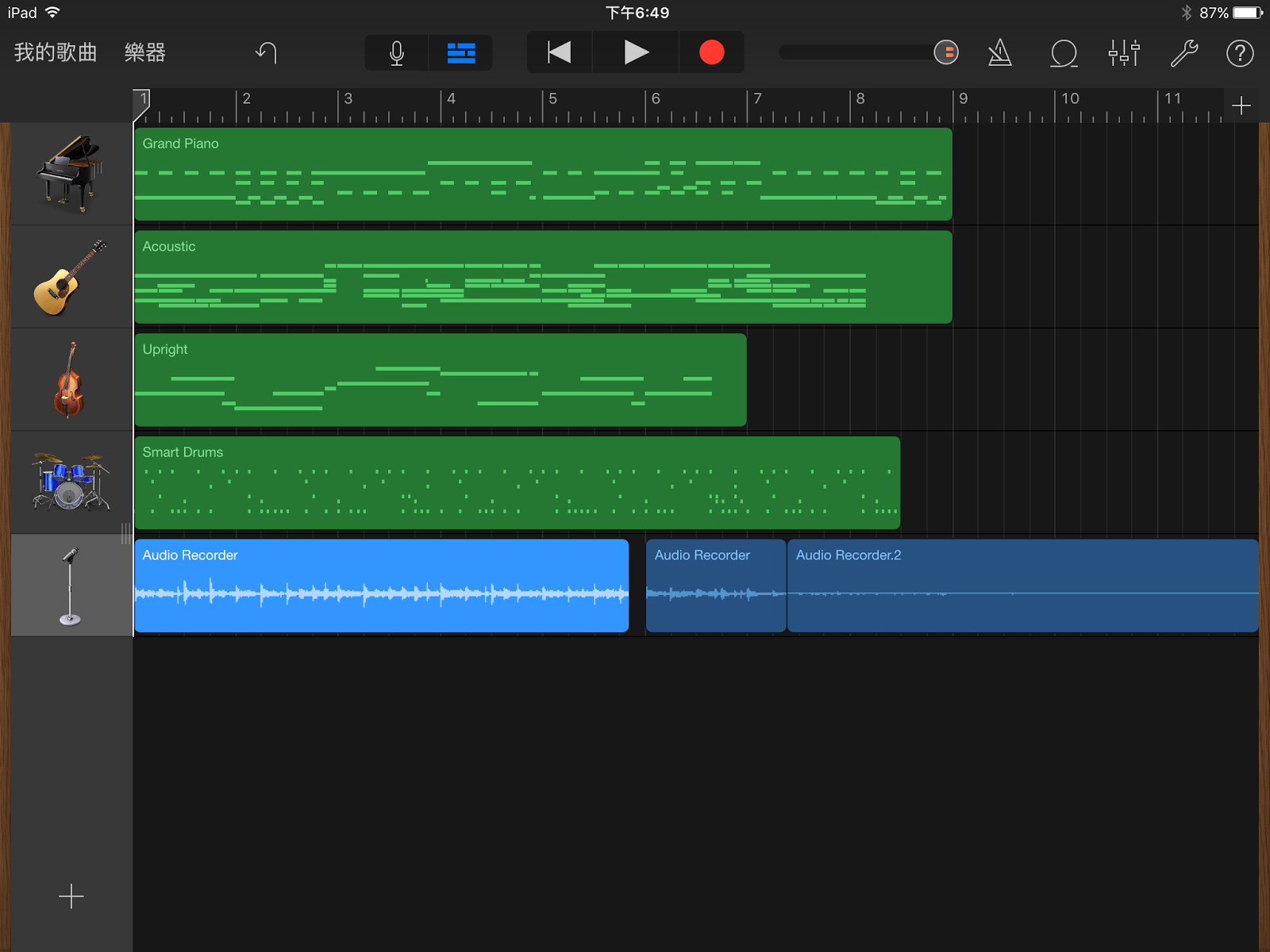
iPad GarageBand 進階編曲
1.卡農變奏配樂
自動伴奏樂句和弦進行步驟
1.設定C-G-Am-Em-F-C-F-G 八個和弦(根音進行1-7-6-5-4-3-2)2.分別加入鋼琴、吉他、鼓組、弦樂、貝斯等各樂器的自動伴奏3.匯出,
2.音樂編曲程序
1.選擇樂器.2.調整拍速拍子記號調號3.調整樂器音色4.進入混音模式/小節上點一下/」編輯/啟動編輯模式/隨意新增音符/調整小節數/再行進入編輯/開始編輯(記得先刪除隨意新增的音符

4.即興演奏
iPad GarageBand 進階編曲
自動伴奏樂句和弦進行步驟
1.設定C-G-Am-Em-F-C-F-G 八個和弦(根音進行1-7-6-5-4-3-2)2.分別加入鋼琴、吉他、鼓組、弦樂、貝斯等各樂器的自動伴奏3.匯出,
1.選擇樂器.2.調整拍速拍子記號調號3.調整樂器音色4.進入混音模式/小節上點一下/」編輯/啟動編輯模式/隨意新增音符/調整小節數/再行進入編輯/開始編輯(記得先刪除隨意新增的音符
4.即興演奏
歌曲設定
1.新增鍵盤樂器
2.設定拍速Tempo 142
3.設定65小節
第一軌
1.設定keyboard 軌並設定為合成貝斯/飽滿單聲道貝斯
參數:截頻點7 共鳴度3 濾波器波封5 滑奏時間0
2.設定EQ殘響reverb 65% 高音50% 低音50%
3.編輯1~4小節分別為G A Bm D四個和弦分散音如下圖並設為循環樂段,這樣基本旋律就完成了。

第二軌
1.設定keyboard 軌並設定為合成主音/數位波
參數:截頻點5 滑音2 起奏0 釋音8
2.設定EQ殘響reverb 80% 高音80% 低音50%
6.編輯5~8小節音如下圖並設為循環樂段到13小節就完成了。

1.設定keyboard 軌並設定為合成經典/80年代合成銅管銅管
參數:截頻點0 共鳴度3 起奏0 濾波器衰減5
2.設定EQ殘響reverb 80% 高音80% 低音50%
6.編輯9~12小節音如下圖並複製到下一個八度音位置